Cet article explique comment partager votre connexion CyberGhost VPN depuis un appareil Windows 10 vers un autre appareil via le Wi-Fi.
Accéder à…
- Étape 1. Vérifier si votre appareil Windows prend en charge les réseaux hébergés
- Étape 2. Créer et démarrer un réseau hébergé
- Étape 3. Démarrer CyberGhost VPN
- Étape 4. Partager votre connexion VPN avec le réseau hébergé
- Étape 5. Connecter des appareils à votre réseau hébergé
Étape 1. Vérifier si votre appareil Windows prend en charge les réseaux hébergés
Avant de commencer, assurez-vous que votre appareil Windows dispose d'une carte réseau sans fil. Vous pouvez utiliser une carte Wi-Fi intégrée ou un adaptateur Wi-Fi USB externe.
Pour vérifier si votre appareil dispose d'une carte réseau sans fil :
- Appuyez sur la touche Windows + X de votre clavier et sélectionnez Système.
- Sélectionnez le Gestionnaire de périphériques dans la nouvelle fenêtre.
- Développez la section Cartes réseau et recherchez une entrée correspondant au Wi-Fi ou au WLAN. Il s’agit de votre carte Wi-Fi. Si une telle entrée est absente, cela signifie que votre appareil ne dispose pas de carte Wi-Fi.
Pour vérifier si la carte prend en charge les réseaux hébergés :
- Appuyez sur la touche Windows.
- Tapez cmd.
- Faites un clic droit sur Invite de commandes.
- Sélectionnez Exécuter en tant qu'administrateur.
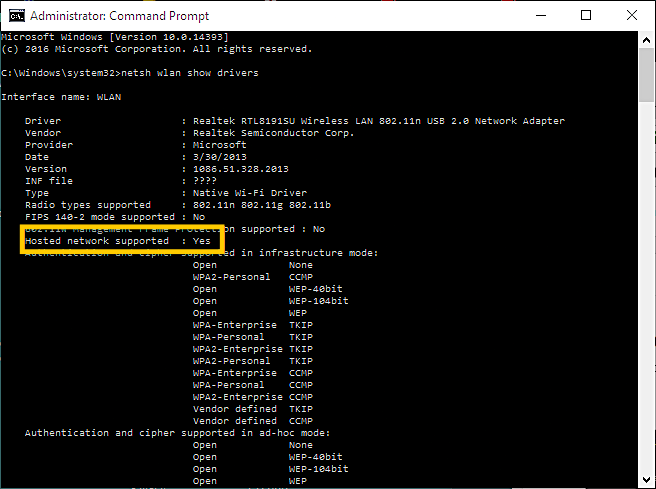
- Dans la fenêtre de l'invite de commandes, saisissez cette commande :
netsh wlan show drivers
Appuyez sur Entrée.
- Vérifiez le résultat et suivez les instructions correspondantes ci-dessous.
| Résultat | Instructions |
| No wireless interface found or a similar message | Votre appareil ne dispose pas d'une carte Wi-Fi active. Insérez ou activez une carte Wi-Fi, puis recommencez le test. |
| Hosted network supported: No | Votre adaptateur Wi-Fi ne prend pas en charge les réseaux hébergés. Utilisez un adaptateur Wi-Fi compatible, puis répétez le test. |
| Hosted network supported: Yes | Votre adaptateur Wi-Fi prend en charge les réseaux hébergés. Passez à l'Étape 2. |
Étape 2. Créer et démarrer un réseau hébergé
- Dans la fenêtre de l'invite de commande, saisissez cette commande :
netsh wlan set hostednetwork mode=allow ssid=YourSSID key=YourPassphrase- Remplacez YourSSID par le nom que vous souhaitez utiliser pour votre réseau Wi-Fi. Remplacez également YourPassphrase par le mot de passe que vous souhaitez utiliser.
Une fois terminé, appuyez sur Entrée.
- Démarrez le réseau hébergé avec cette commande :
netsh wlan start hostednetworkAppuyez sur Entrée.
Étape 3. Démarrer CyberGhost VPN
- Ouvrez CyberGhost VPN sur votre appareil Windows.
- Connectez-vous à un serveur VPN.
Important : restez connecté(e) à CyberGhost VPN pendant que vous effectuez les étapes suivantes.
Étape 4. Partager votre connexion VPN avec le réseau hébergé
Utilisez la fonctionnalité de partage de connexion Internet de Windows pour partager votre connexion CyberGhost VPN avec le réseau hébergé :
- Appuyez sur les touches Windows + X et sélectionnez Connexions réseau.
- Sélectionnez le Centre Réseau et partage.
- Trouvez la connexion CyberGhost et cliquez dessus.
- Cliquez sur Propriétés.
- Sélectionnez l’onglet Partage et cochez la case pour : Autoriser d’autres utilisateurs du réseau à se connecter via la connexion Internet de cet ordinateur.
- Dans la liste déroulante Connexion réseau domestique, sélectionnez la carte correspondant au SSID que vous avez créé à l'Étape 2. Elle apparaît généralement sous le nom Connexion au réseau local XX*, où XX correspond au numéro attribué à la carte.
- Cliquez sur OK pour terminer.
Conseil : si vous ne voyez qu'un champ de texte au lieu du menu déroulant, fermez l'onglet Partage et cliquez sur OK. Ensuite, répétez les étapes de partage.
Étape 5. Connecter vos appareils à votre réseau partagé
Vous pouvez désormais connecter votre appareil au réseau Wi-Fi hébergé que vous avez créé. Suivez ces étapes :
- Ouvrez les paramètres Wi-Fi de l'appareil que vous souhaitez connecter.
- Recherchez les réseaux Wi-Fi disponibles.
- Sélectionnez le nom du réseau Wi-Fi.
- Saisissez le mot de passe Wi-Fi.
- Sélectionnez Connecter.
Si la connexion fonctionne, votre appareil utilisera la connexion Internet partagée depuis votre appareil Windows via CyberGhost VPN.
Remarque : les adaptateurs réseau de CyberGhost VPN ne sont actifs que lorsque CyberGhost VPN est connecté. Si vous vous déconnectez, il se peut que vous deviez vous reconnecter au VPN et répéter les étapes de partage décrites à l'Étape 4.
Besoin d'aide ? Contactez notre assistance clientèle :
- par email à : support@cyberghost.ro
- par demande en ligne sur : https://support.cyberghostvpn.com/hc/en-us/requests/new
- via le chat en direct disponible 24h/24 et 7j/7 en cliquant sur le bouton d’assistance ci-dessous
Commentaires
0 commentaire
Cet article n'accepte pas de commentaires.