In dieser Anleitung erfährst du, wie du CyberGhost VPN mit Kodi auf einem Linux-Gerät mithilfe des Add-ons „VPN Manager for OpenVPN“ verwendest.
Hinweis: Diese Anleitung gilt nicht für LibreELEC oder OSMC. Wenn du eine dieser beiden Optionen verwendest, schau dir die entsprechende Anleitung im Abschnitt „CyberGhost VPN für Kodi“ an.
Weiter zu...
- Schritt 1: Eine OpenVPN-Verbindung einrichten
- Schritt 2: OpenVPN und Network Manager installieren
- Schritt 3: Hol dir den VPN-Manager für OpenVPN
- Schritt 4: Installation des VPN-Manager für OpenVPN
- Schritt 5: VPN-Manager für OpenVPN konfigurieren
Haftungsausschluss: Wir dokumentieren jeden Schritt so sorgfältig wie möglich, aber dieser Prozess erfordert ein bisschen technisches Vorwissen. Auch die genauen Optionen auf der Oberfläche, das Verhalten der Firmware oder die Einrichtungsschritte können sich ändern. Schau daher in der Dokumentation deines Routers nach, falls etwas nicht mit der Anleitung übereinstimmt.
Schritt 1: Eine OpenVPN-Verbindung einrichten
- Melde dich mit deinem Benutzernamen und Passwort bei deinem Online-Konto von CyberGhost VPN an.
- Wähle im Menü auf der linken Seite VPN aus und klicke dann neben Manuelle Einrichtung auf Gerät konfigurieren.
- Erstelle nun deine Serverkonfiguration wie unten beschrieben:
-
Protokoll: Wähle das OpenVPN-Protokoll aus, das du verwenden möchtest. UDP oder TCP.
- OpenVPN: Die Standardoption UDP kann höhere Geschwindigkeiten als TCP bieten, kann aber in manchen Fällen zu Unterbrechungen bei Downloads führen.
- OpenVPN TCP: Bietet stabilere Verbindungen als UDP, läuft aber möglicherweise etwas langsamer. Wähle TCP, wenn du immer wieder Verbindungsprobleme hast, wie zum Beispiel plötzliche Verbindungsabbrüche.
- Land: Wähle das Land aus, mit dem du dich über das VPN verbinden möchtest. Du kannst pro Konfiguration einen Standort auswählen.
- Servergruppe: Wähle eine für deinen Anwendungsfall geeignete Servergruppe aus, um sie zu verwenden.
Wenn du fertig bist, klicke auf Konfiguration speichern.
- Du wirst zum Tab VPN weitergeleitet. Klicke neben der von dir erstellten Konfiguration auf Anzeigen.
- Notiere dir anschließend folgende Informationen:
- Benutzername: Der für diese Konfiguration generierte Benutzername. Das ist nicht dein üblicher Benutzername für dein CyberGhost-Konto. Dadurch wird lediglich diese manuelle Konfiguration mit den Servern von CyberGhost abgeglichen.
- Passwort: Das für diese Konfiguration generierte Passwort. Das ist nicht dein übliches Passwort für dein CyberGhost-Konto. Dadurch wird lediglich diese manuelle Konfiguration mit den Servern von CyberGhost abgeglichen.
Wichtig: Bitte halte deinen Benutzernamen und dein Passwort, die du während des Konfigurationsvorgangs erhalten hast, griffbereit; du wirst sie später bei der Einrichtung benötigen.
- Wähle anschließend Konfiguration herunterladen aus, um die Konfigurationsdatei auf deinen Computer herunterzuladen.
Die gespeicherte Konfiguration enthält die folgenden Dateien:
- ca.crt: Das ist das Zertifikat der Zertifizierungsstelle.
- client.crt: Das ist die Zertifizierungsdatei für Benutzer.
- client.key: Das ist deine Datei mit dem privaten Schlüssel.
- openvpn.ovpn: Das ist deine OpenVPN-Konfigurationsdatei.
Schritt 2: OpenVPN und Network Manager installieren
Hinweis: In dieser Anleitung werden apt-get-Befehle verwendet, die unter Ubuntu und Debian-basierten Distributionen funktionieren. Wenn du eine andere Linux-Distribution verwendest, können sich die Befehle zur Paketinstallation zwar unterscheiden, der allgemeine Ablauf sollte aber ähnlich sein.
- Geh zu Menü > Software-Manager.
- Suche nach OpenVPN. Installiere diese Pakete:
- openvpn
- network-manager-openvpn
- network-manager-openvpn-gnome
Installiere dann psmisc über das Terminal. Dieses Paket enthält den Befehl killall, der für diese Konfiguration benötigt wird.
sudo apt-get install psmiscAlternativ kannst du die benötigten Pakete auch über das Terminal mit diesen Befehlen installieren oder aktualisieren:
sudo apt-get install openvpn
sudo apt-get install openvpn bridge-utils
sudo apt-get install network-manager-openvpn network-manager-openvpn-gnome
sudo apt-get install psmisc- Melde dich ab und wieder an, starte deinen Computer neu oder öffne ein Terminal und gib den folgenden Befehl ein:
sudo restart network-manager Schritt 3: Hol dir den VPN-Manager für OpenVPN
Der VPN Manager für OpenVPN ist ein Kodi-Add-on, mit dem du deine VPN-Verbindung direkt in Kodi verwalten kannst. Es wird über das Zomboided-Repository bereitgestellt, das du erst installieren musst, bevor du das Add-on selbst installieren kannst.
- Lade das komplette Kodi VPN Manager-Repository herunter. Entpacke die ZIP-Datei des Repositorys nicht. Kodi benötigt diese Datei im ZIP-Format, um das Repository zu installieren.
- Kopiere die ZIP-Datei des Repositorys auf ein externes Laufwerk oder in einen Ordner, auf den du von Kodi aus zugreifen kannst.
- Entpacke die ZIP-Datei mit der Konfiguration für CyberGhost VPN, die du zuvor heruntergeladen hast.
- Kopiere die extrahierten CyberGhost-Konfigurationsdateien auf ein externes Laufwerk oder in einen Ordner, auf den du von Kodi aus zugreifen kannst.
Schritt 4: Installation des VPN-Manager für OpenVPN
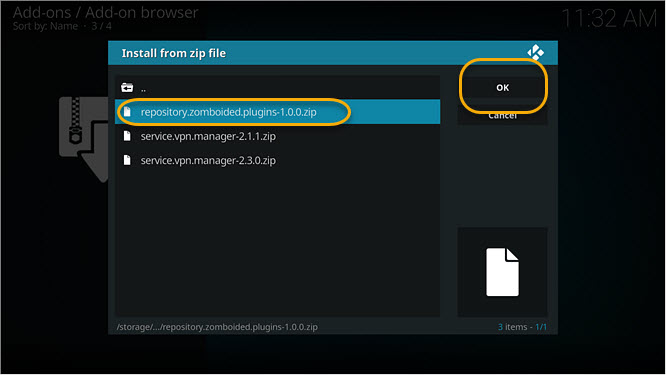
- Öffne Kodi und gehe zu Add-ons. Wähle Aus ZIP-Datei installieren aus und klicke auf den Ordner, in dem du die ZIP-Datei des Repositorys gespeichert hast. Wähle die ZIP-Datei des Repositorys aus und klicke auf OK.
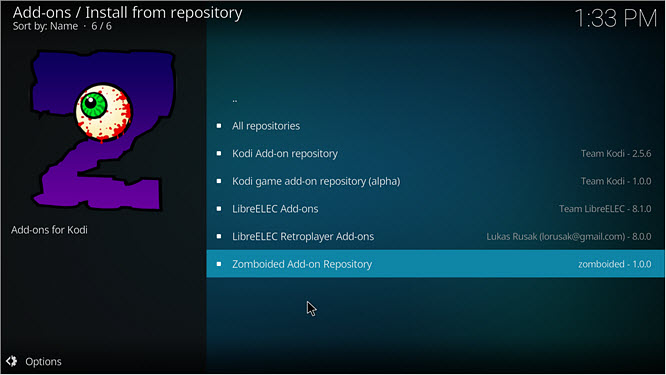
- Nachdem das Repository installiert ist, wähle Aus dem Repository installieren und klicke auf Zomboided Add-on-Repository.
Schritt 5: VPN-Manager für OpenVPN konfigurieren
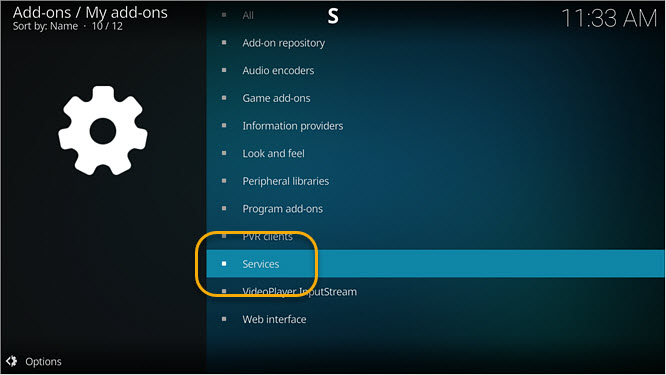
- Wähle Dienste.
- Wähle VPN-Manager für OpenVPN.
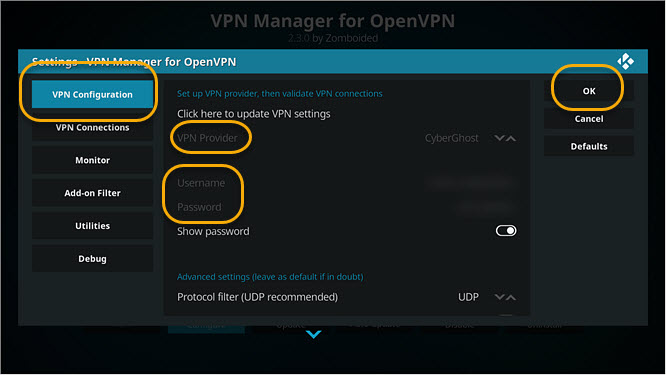
- Klick auf VPN-Konfiguration und stell unter VPN-Anbieter „CyberGhost VPN“ ein. Gib dann den OpenVPN-Benutzernamen und das Passwort für die CyberGhost-VPN-Konfiguration ein. Verwende hier nicht den Benutzernamen und das Passwort deines normalen Kontos von CyberGhost. Klick auf OK.
- Wähle das Verbindungsprofil aus, das zu deinem Abonnement passt:
- Premium- und Premium-Plus-Konto
- Promo-Konto
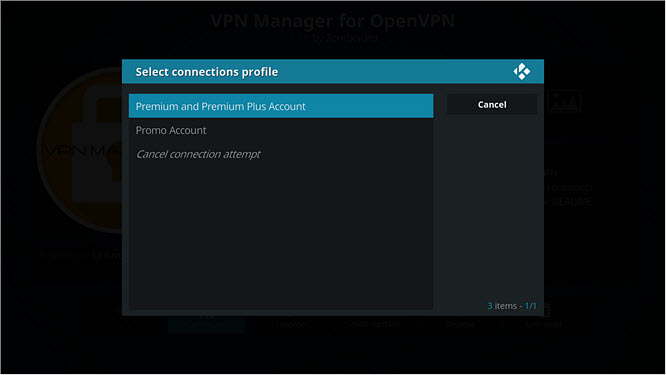
- Klicke auf OK und wähle die Dateien client.crt und client.key aus den entpackten CyberGhost-Konfigurationsdateien aus.
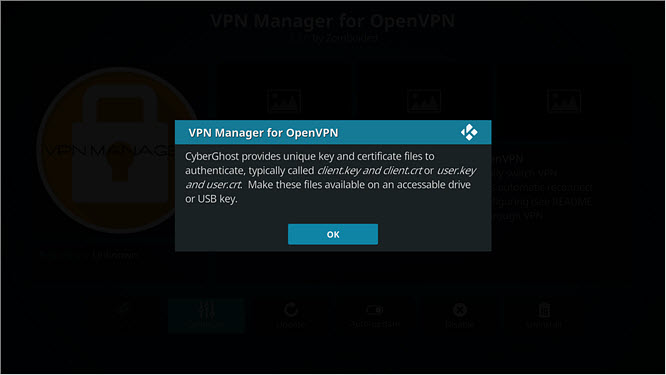
- Warte, bis der VPN-Manager die Verbindung zum VPN hergestellt hat.
Falls das VPN nicht automatisch eine Verbindung herstellt, gehe auf den Tab „VPN-Verbindungen“ und starte die erste markierte Verbindung.
Fehlerbehebung: Die ZIP-Datei wird im Dateimanager nicht angezeigt
Wenn die ZIP-Datei des Repositorys beim Durchsuchen in Kodi nicht angezeigt wird, probiere Folgendes aus:
- Stelle sicher, dass du die Datei an einem Ort gespeichert hast, auf den Kodi zugreifen kann, zum Beispiel in deinem Home-Ordner oder auf dem Desktop. Speichere die Datei nicht in einem Download-Ordner, der möglicherweise ausgeblendet ist.
- Überprüfe, dass dein Dateimanager keine ZIP-Dateien herausfiltert. Manche Dateimanager blenden bestimmte Dateitypen standardmäßig aus.
- Versuche, die Datei auf einen externen USB-Stick zu kopieren und von dort darauf zuzugreifen. Kodi kann USB-Sticks normalerweise problemlos durchsuchen.
Brauchst du Hilfe? Kontaktiere unseren Kundensupport:
- per E-Mail an support@cyberghost.ro
- per Online-Anfrage: https://support.cyberghostvpn.com/hc/en-us/requests/new
- über den 24/7-Live-Chat – klicke einfach auf die Schaltfläche „Support“ unten
Kommentare
0 Kommentare
Zu diesem Beitrag können keine Kommentare hinterlassen werden.